

Ở bài viết này, mình sẽ chỉ tập trung vào cách cài đặt Google Tag Manager, sẽ không đi qua khái niệm hoặc vai trò để tránh tốn thời gian của các bạn (dù mình biết nếu không làm thế thì cũng đừng mơ mà ranking 😭).
Nhưng kệ thôi.
Để cài đặt Google Tag Manager, bạn cần thực hiện 5 bước sau:
Bước 1: Truy cập vào website của Google Tag Manager.
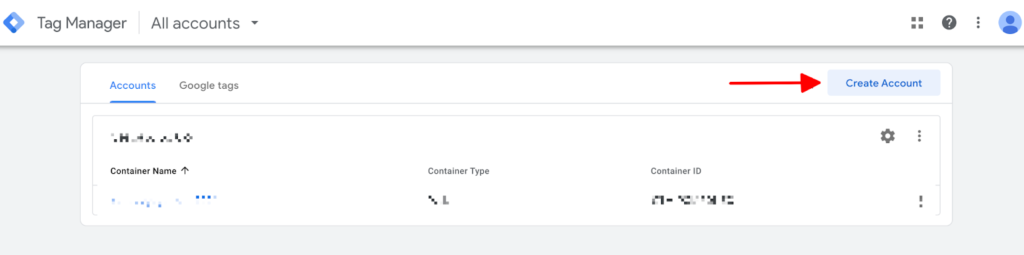
Bước 2: Tạo tài khoản bằng cách bấm vào nút “Create account”.
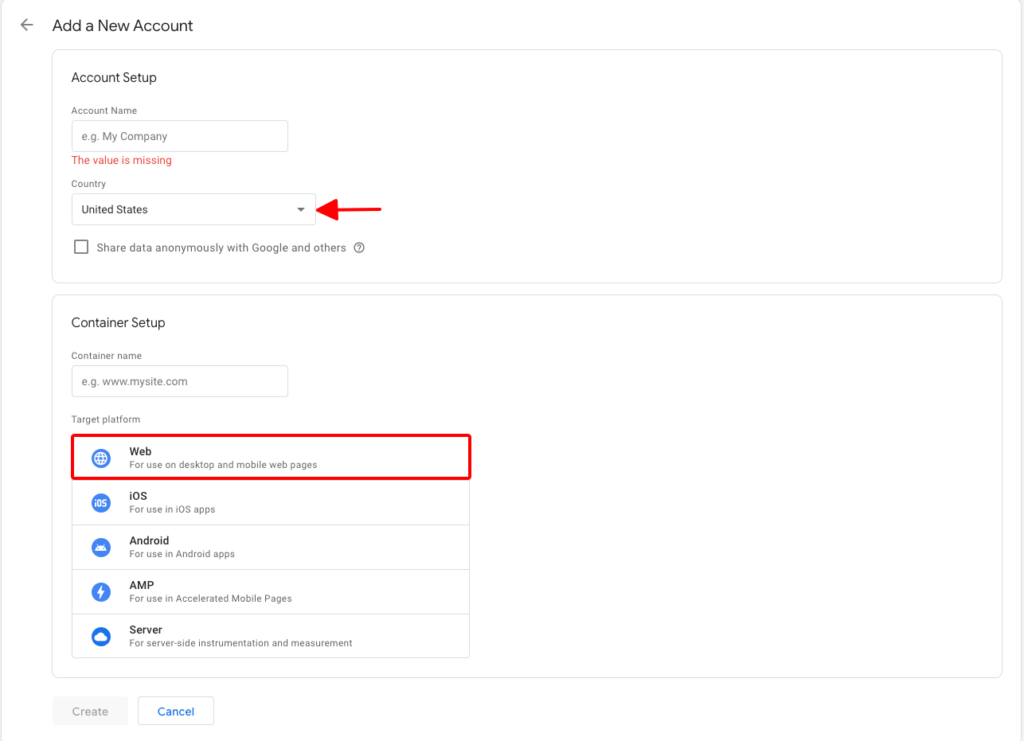
Bước 3: Thêm tên account, chuyển vùng về Việt Nam, đặt tên Container và chọn “Web” làm Target platform.
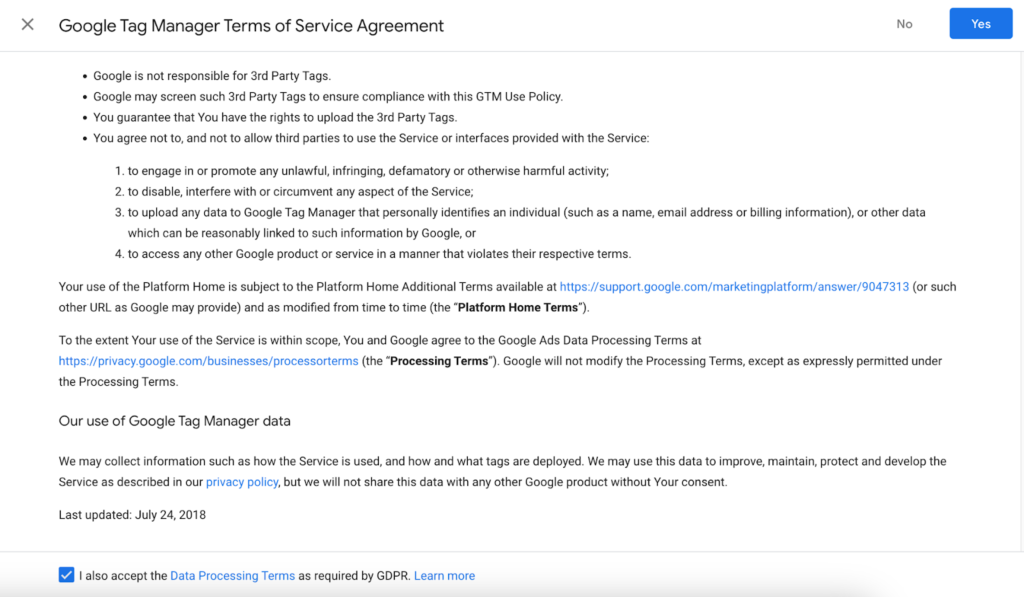
Bước 4: Chấp nhận điều khoản và dịch vụ của Google Tag Manager
Bước 5: Cài đặt code của Google Tag Manager vào <head> và <body>
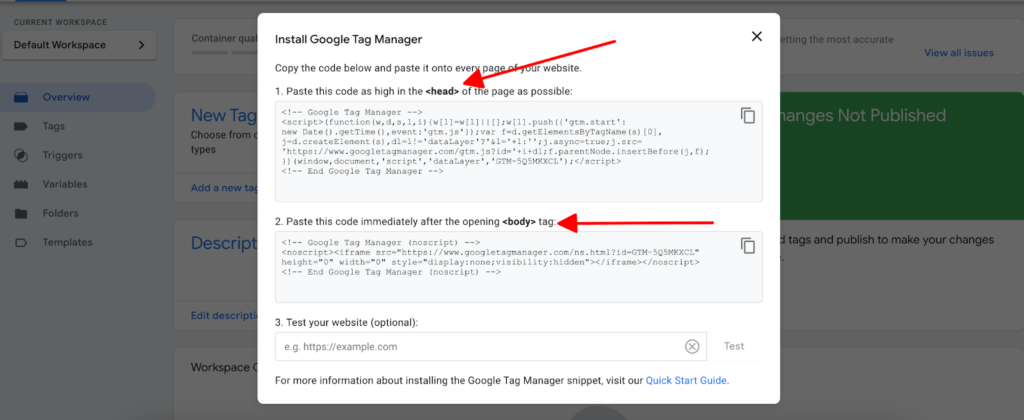
Ở bước này, bạn có thể dùng plugin hoặc chèn thẳng vào theme.
- Nếu muốn dễ dàng, nhanh gọn thì bạn nên cài plugin hỗ trợ chèn code vào trong các thẻ <head>, <body> như là Insert Headers And Footers hoặc Tag Manager – Header, Body And Footer.
- Nếu muốn tối ưu hoá tốc độ tải trang, bạn có thể chèn thẳng vào code theme trong mục Theme File Editor. Hoặc nếu để tối ưu tốc độ hơn nữa thì bạn có thể suy xét tới Server-side tracking (mình sẽ đề cập tới cái này sau).
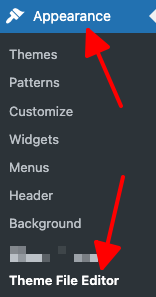
Sau đó, tìm file header.php để chèn code vào trong thẻ <head> và <body>

Bước 6: Kiểm tra xem website đã nhận code chưa
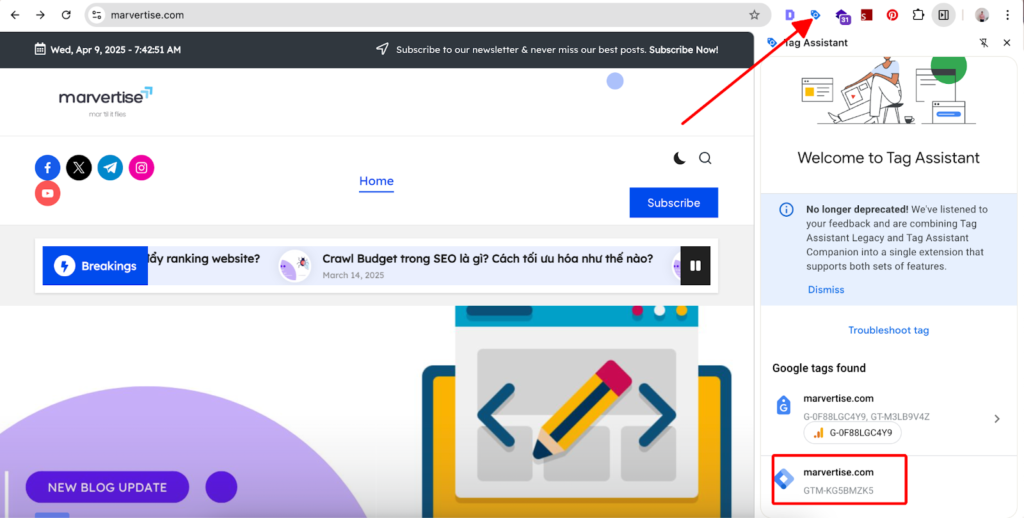
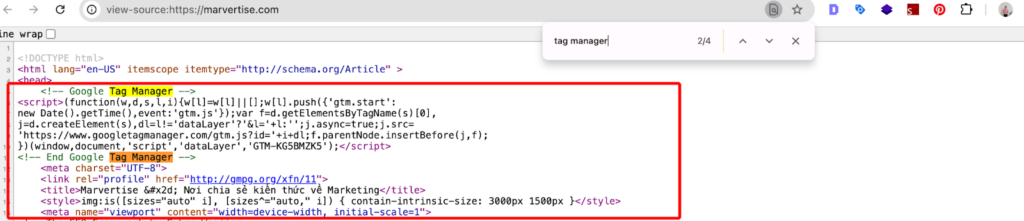
Bạn có thể cài đặt extension của Tag Assistant để kiểm tra, hoặc kiểm tra trong source code (Ctrl+Shift+U cho Macbook và Ctrl+U cho Windows).
Hoặc là, kiểm tra trong source code:
Và xong!
Mình sẽ để một số bài viết liên quan tới Google Tag Manager ở đây (sẽ gắn link sau khi publish):
- Cách cài đặt Google Analytics bằng Tag Manager
- Cách tracking conversions (key events) của website bằng Tag Manager

- Mình là người có đam mê vọc vạch về Marketing và cũng là người tạo ra blog này để chia sẻ những gì mình biết, hiểu và tìm tòi được.
 SEOApril 29, 2025Checklist SEO Local Cho Doanh Nghiệp
 SEOApril 11, 2025Top 3 cách cài đặt Google Analytics (code, plugin và GTM)
 SEOApril 10, 2025Cách cài đặt Google Tag Manager vào website
 SEOApril 7, 2025Tự hỏi về cách để tạo website cho riêng mình? Đây là cách mình làm
