
Làm sao để tạo hàng loạt nội dung mà chỉ trong vòng 10-15 phút?
Hay là, “Làm sao để tiết kiệm được 4-5 tiếng mỗi ngày để tạo content?”
Mình thấy dạo này chủ đề này rất được mọi người quan tâm, và mình thấy nó rất đáng để quan tâm, tại vì nó giúp mình giảm thiểu tối đa công việc mà.
Nên mình đã có tìm hiểu thử cách làm, và may sao, mình mới mày mò được một cái flow tạo nội dung hàng loạt cơ bản mà ai cũng có thể áp dụng, tiện tay mình chia sẻ luôn ha.
Trước khi vào bài, mình muốn để cái disclaimer này:
“Nội dung này được đúc kết dựa trên trải nghiệm và sự tìm tòi cá nhân, đôi khi sẽ không đúng hết trong mọi trường hợp, hoặc mọi doanh nghiệp. NHƯNG MÀ, nếu có thắc mắc gì hãy liên hệ mình bằng cách để lại comment, Facebook để mình có thể tìm tòi và cùng nhau giải đáp nghen!”
Rồi, bây giờ thì mình vào bài thôiii!!!
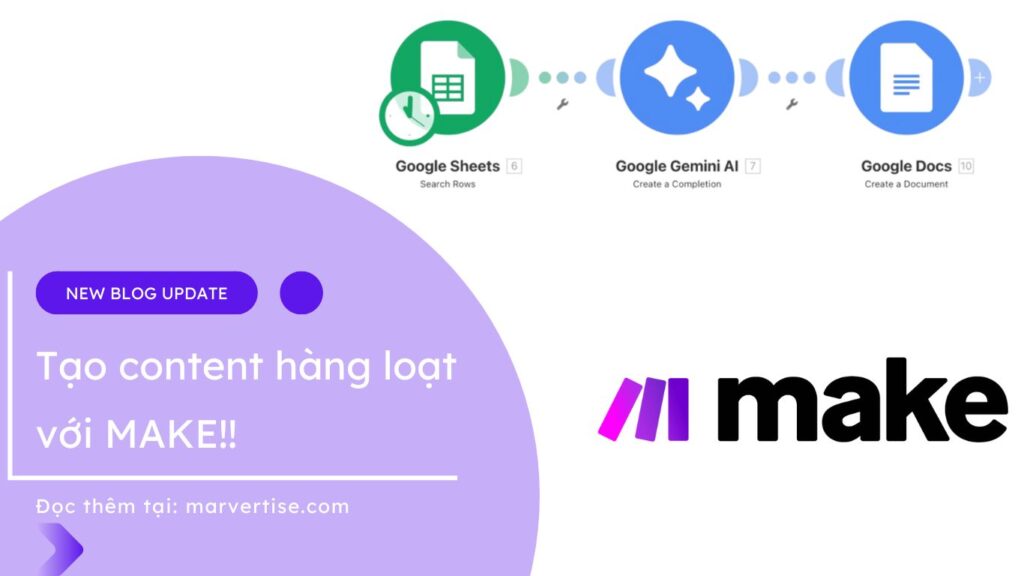
Cấu trúc sơ bộ của AI-Generated Content Flow
Hiện tại, với cấu trúc này thì mình chỉ dùng 3 module là:
- Google Sheet: Dùng để nhập dữ liệu đầu vào.
- Gemini: Dùng để viết bài dựa theo prompt và data có sẵn trong Google Sheet ở module tiền nhiệm. Lưu ý là phải dùng API của Gemini mới làm được nghen, mình sẽ giải thích sau.
- Google Docs: Dùng để chứa bài viết đã được tạo bởi Gemini module.
Bạn có thể dùng thêm các module khác như Router để phân luồng kịch bản, tạo thêm hình ảnh, kết nối với API của các website CMS để đặt lịch lên bài,…
Cách setup flow, kịch bản cho quy trình tạo content hàng loạt
Đầu tiên, bạn sẽ cần hiểu quy trình để tạo kịch bản sẽ có 3 phần: phần dữ liệu đầu vào, phần xử lý và phần dữ liệu đầu ra.

Phần dữ liệu đầu vào (Input data): Phần này mình sẽ dùng Google Sheet, đẩy hết tất cả dữ liệu vào đây.
Đại ý, mình muốn viết một bài review về địa điểm ở Đà Lạt (Nhà bên đồi hoặc nhà bên suối) với số lượng từ tối đa là 400-500 từ, tone giọng năng động. Mình sẽ cấu trúc file với các heading bao gồm:
- Topic: Viết bài về [Primary Keyword], Primary Keyword ở đây thì Gemini sẽ tự động lấy thông tin ở phía bên cột Primary Keyword.
- Primary keyword: Từ khoá chính cần lên bài.
- Secondary keyword: Từ khoá phụ để cho các tool LLMs hiểu hơn về ngữ nghĩa của từ khoá chính.
- Word count: Số lượng từ của bài viết.
- Tone: Điều chỉnh giọng văn bạn muốn để các tool LLMs cho ra kết quả ưng ý nhất
- Status: Status này giúp bạn dễ dàng hơn trong việc setup điều kiện để các tool LLMs chạy, mình sẽ đề cập ở bên dưới sau hen.

Phần xử lý dữ liệu đầu vào (Data processing): Phần này bạn có thể sử dụng các tool LLMs như Grok, ChatGPT, Claude hay Gemini tuỳ vào nhu cầu hen. Mình sẽ chọn Gemini vì tool này đang cấp API miễn phí, phù hợp với nội dung bài viết này luôn hen.
Phần dữ liệu đầu ra (Output data): Phần này bạn chỉ cần dùng một tool để chứa bài viết mà Gemini vừa mới viết, mình sẽ chọn Google Docs cho đơn giản.
Rồi, bây giờ tới phần setup trên Make nghen!
Bước 1: Chọn module Google Sheets
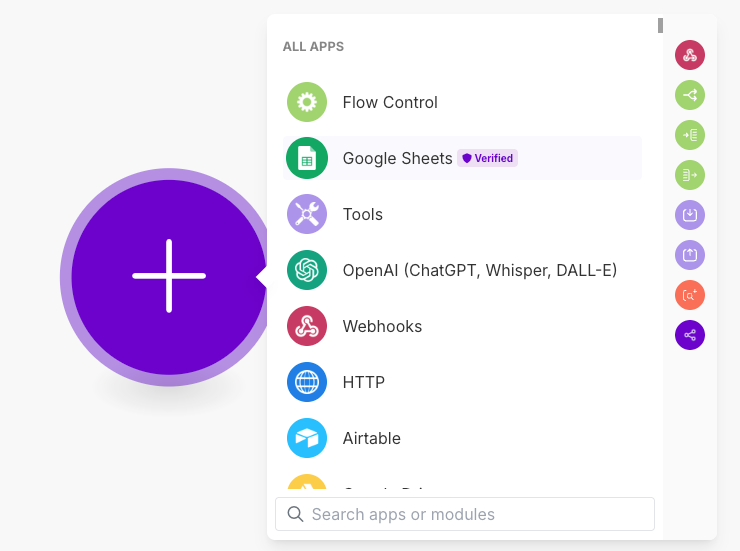
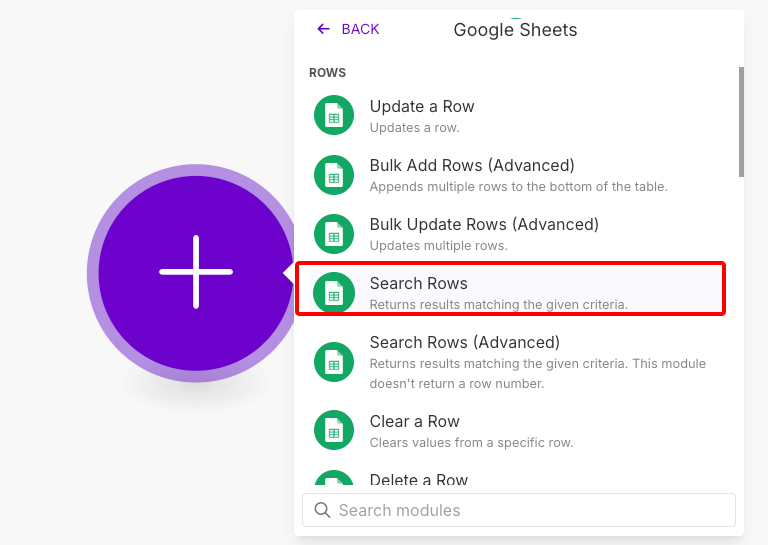
Bước 2: Chọn “Search Row”, module này nhằm tìm kiếm kết quả có trong file Google Sheets. Cụ thể, mình muốn flow này sẽ được chạy khi tìm thấy status “Pending” mà mình có setup ở trên.
Bước 3: Tạo connection với tài khoản Google Sheets
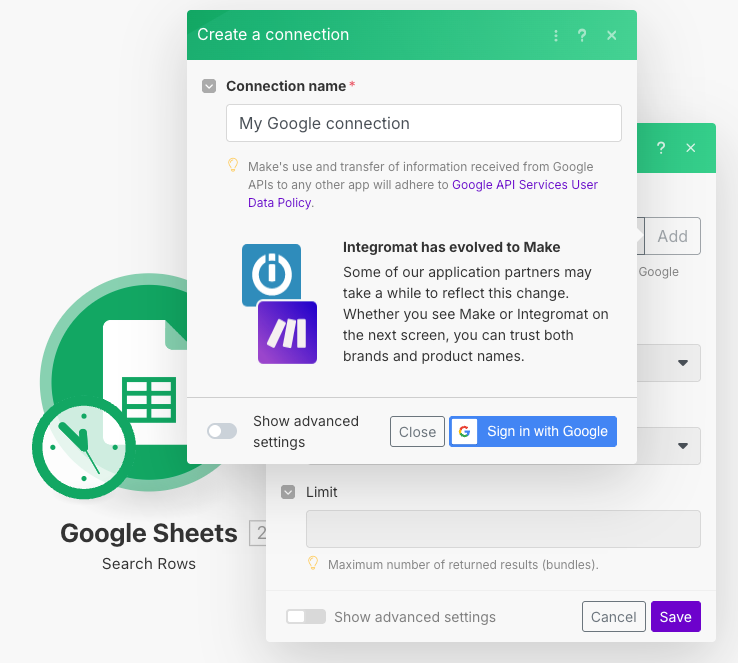
Bước 4: Chọn file, tab mà bạn muốn lấy thông tin và cài đặt filter là chỉ chạy khi Status (ở cột F) có chứa (contains) chữ “Pending”.
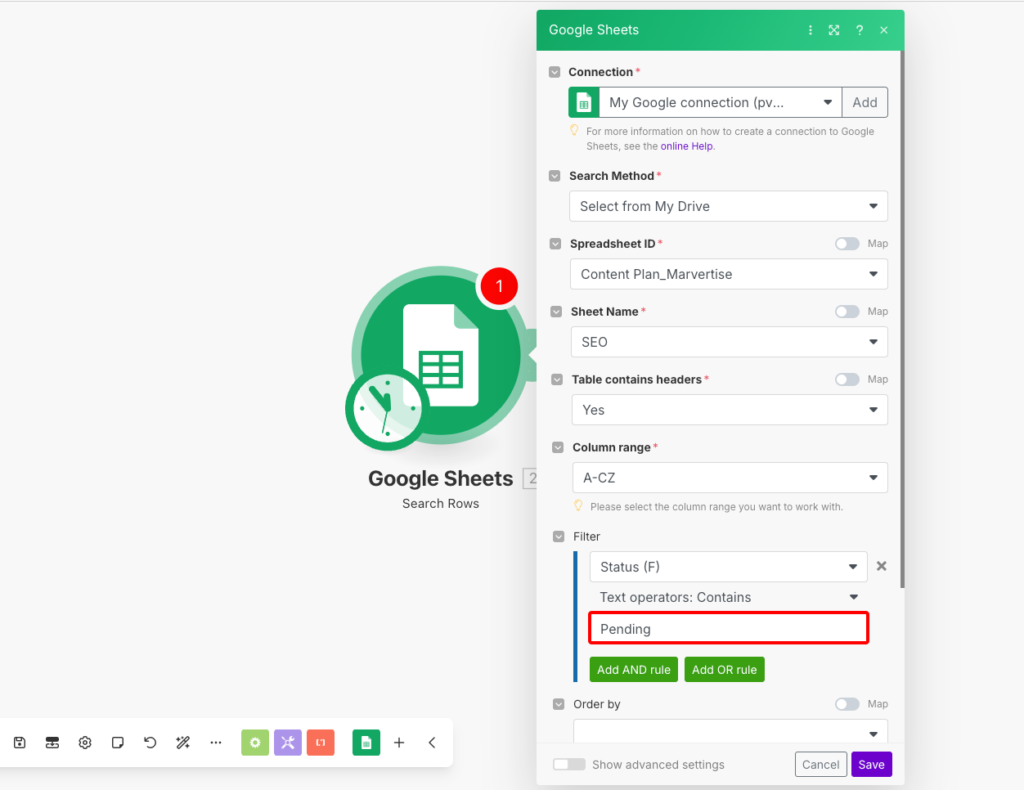
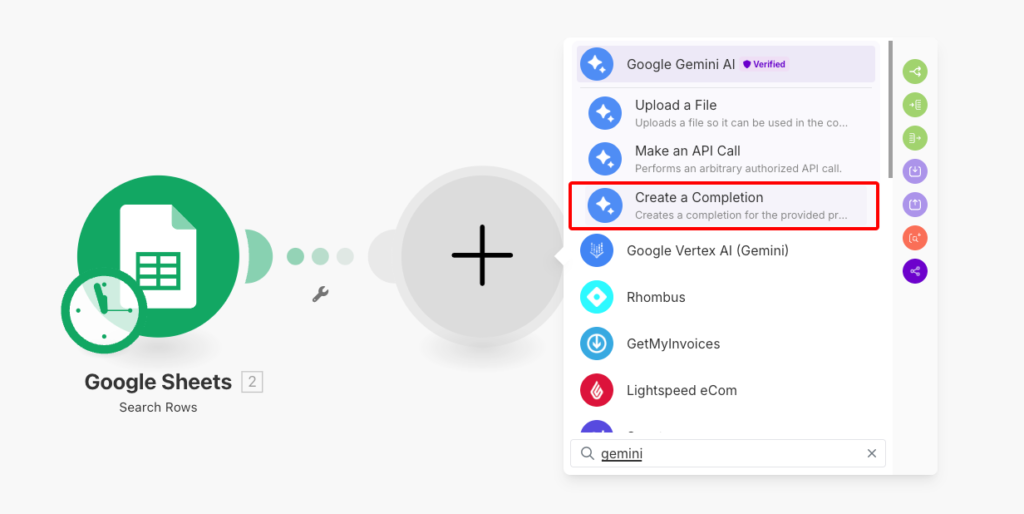
Bước 5: Save lại và bắt đầu bước qua cài đặt module thứ hai – Gemini, chọn action là “Create a Completion.
Bước 6: Nhập API key của Gemini vào để chạy nhé. Lý do mình chọn Gemini chính là tool này đang miễn phí API, trong khi đó dùng những API của các tool LLMs khác như là ChatGPT, Grok hay Claude đều mất phí dựa trên lượng tokens bạn sử dụng.
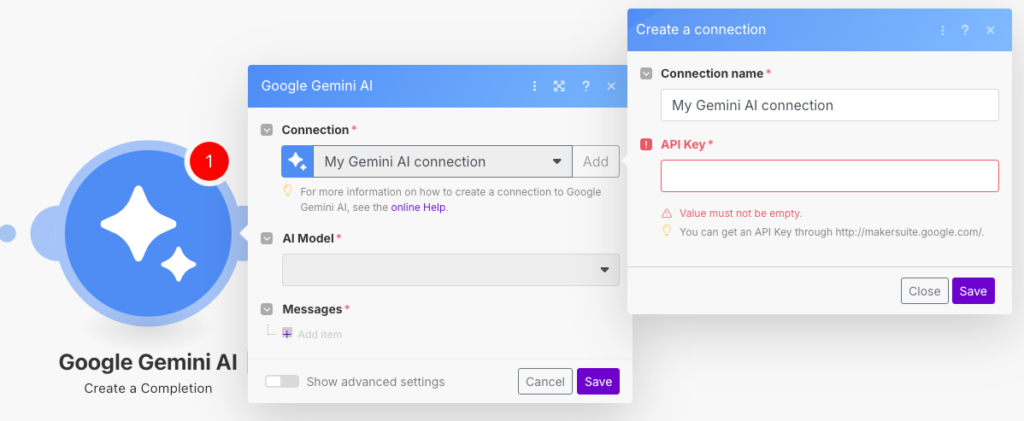
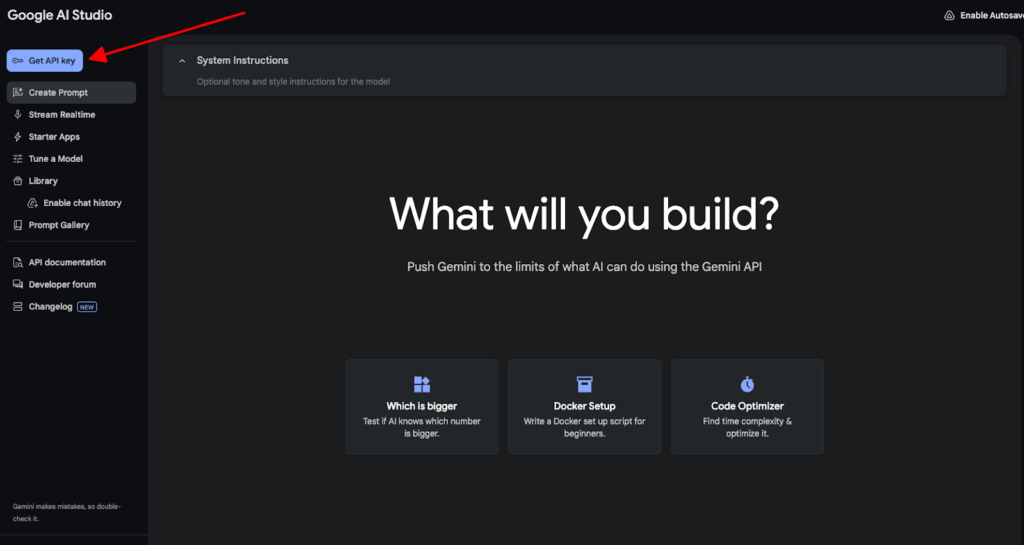
Bước 7: Chọn AI Model và tạo prompt để cho Gemini chạy.
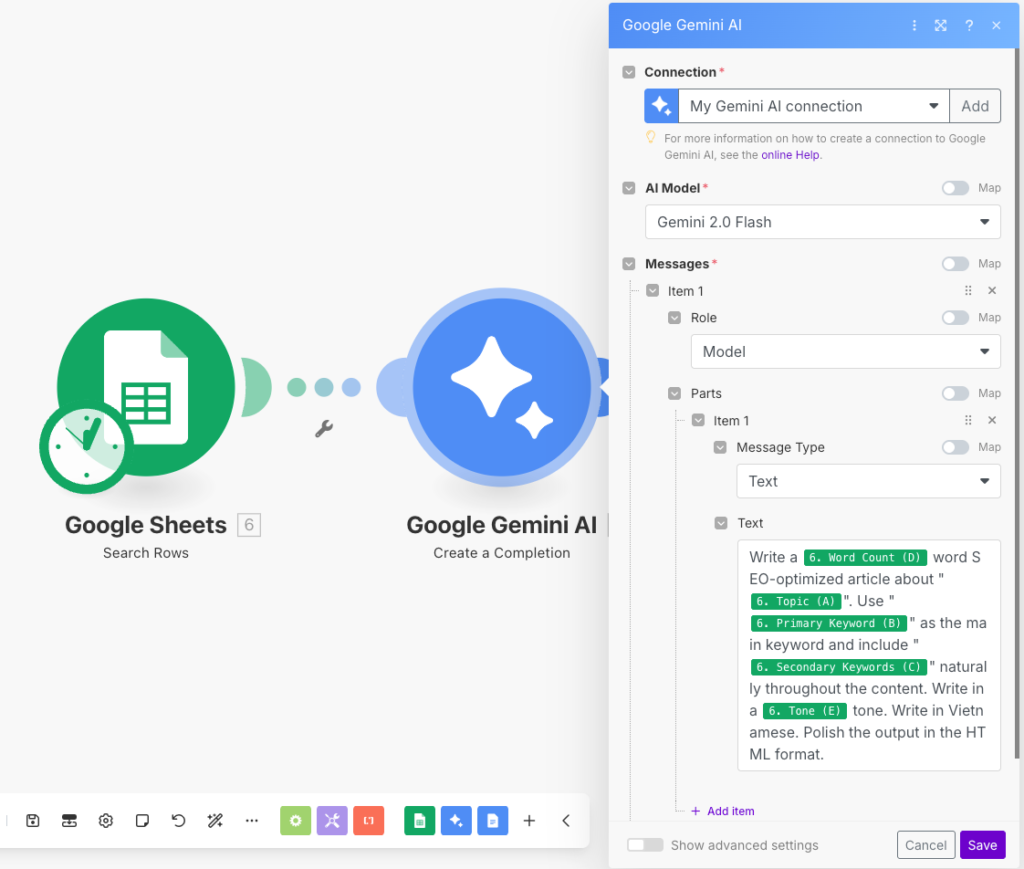
Đây là prompt mình dùng:
“Write a [Word Count] word SEO-optimized article about [Topic]. Use [Primary Keyword] as the main keyword and include [Secondary Keywords] naturally throughout the content. Write in a [Tone] tone of voice. Write in Vietnamese. Polish the output in the HTML format.”
Bước 8: Set up Google Docs để chứa dữ liệu đầu ra với action là “Create a Document”.
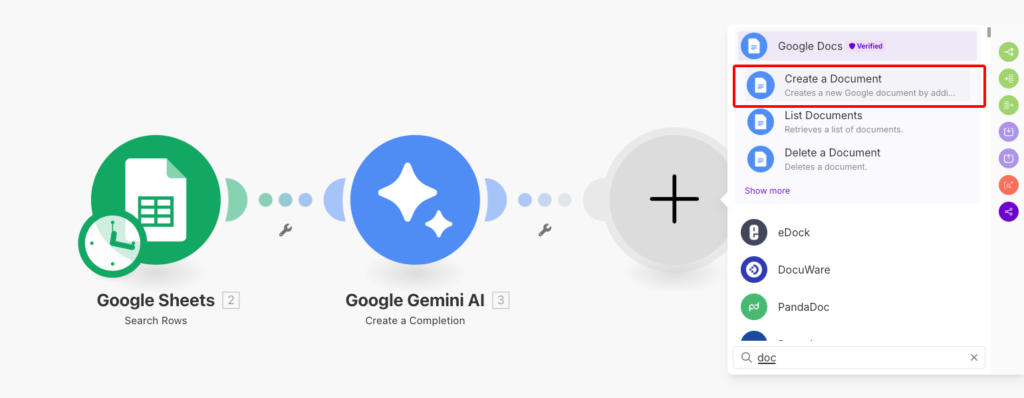
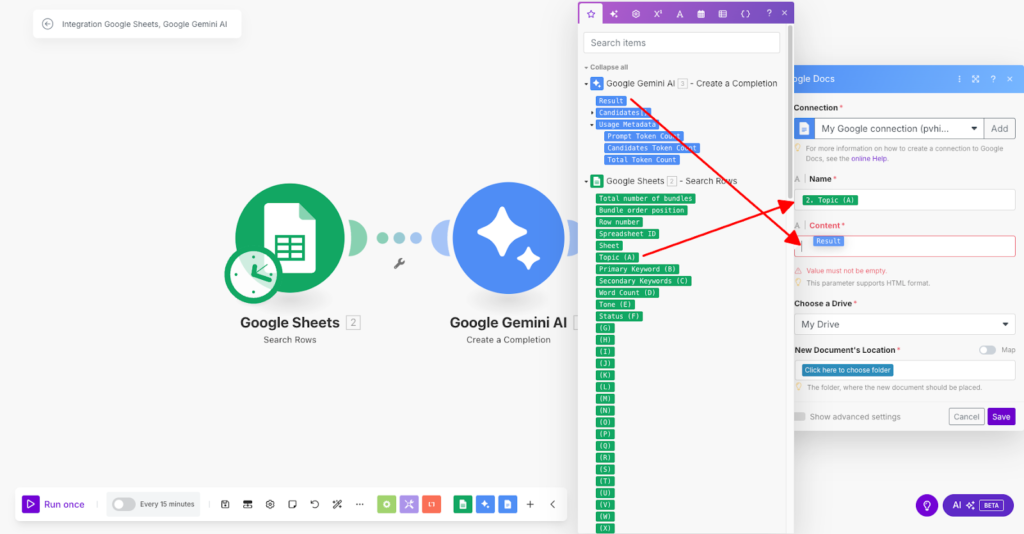
Bước 9: Điều chỉnh cấu hình trong Google Docs.
Ở phần này, bạn chỉ cần chỉnh Name, Content (mục này bạn lựa chọn mục “Results” từ Gemini để nhận được kết quả nhe. Sau đó, chọn folder trong Google Drive để chứa bài viết sẽ được tạo.
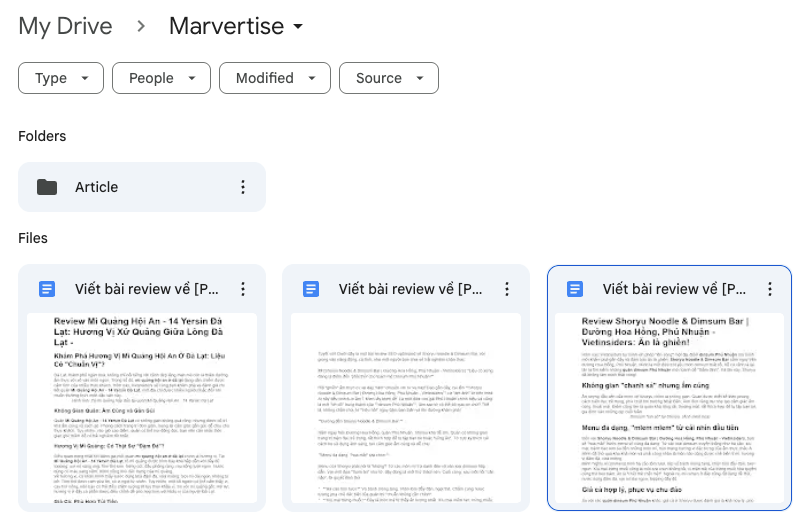
Bước 10: Tận hưởng thành quả và review lại bài viết.
Một chút mặt trái
Tuy module này giúp cho mình tạo ra được hàng loạt những bài viết (cụ thể là 10 giây 1 bài), nhưng nó vẫn sẽ có những điểm bất cập về chất lượng nội dung, ví dụ, nó có thể thiếu tính cá nhân hoá, thiếu đi tone giọng của brand,…
Tin tốt là, những thiếu sót này vẫn sẽ khắc phục được bằng prompt, bằng các tool LLMs khác nhau, hoặc thậm chí là các model cũng sẽ viết khác nhau. Nhưng, nó đáng để thử mà hen!
Tuy là trên internet có đầy rẫy những flow hay hơn nhiều, nhưng đại ý bài viết này chính là muốn nhắm tới những bạn như mình, mới tìm hiểu về loại công cụ và cách hoạt động nó, thì mình thấy nên giữ bài viết ở mức độ càng cơ bản càng tốt.
Mình hy vọng bài viết này giúp ích! Cảm ơn đã đọc bài của mình nghen!

- Mình là người có đam mê vọc vạch về Marketing và cũng là người tạo ra blog này để chia sẻ những gì mình biết, hiểu và tìm tòi được.
 SEOApril 29, 2025Checklist SEO Local Cho Doanh Nghiệp
 SEOApril 11, 2025Top 3 cách cài đặt Google Analytics (code, plugin và GTM)
 SEOApril 10, 2025Cách cài đặt Google Tag Manager vào website
 SEOApril 7, 2025Tự hỏi về cách để tạo website cho riêng mình? Đây là cách mình làm
