

Nối tiếp từ bài viết “Cách mình tạo website” lần trước, cài đặt Google Analytics là một trong những task cần thực hiện trong “starter pack” của việc tự mình tạo website, học SEO rồi cả digital marketing.
Sẽ có 3 cách để tạo Google Analytics:
- Cài Google Analytics bằng việc chèn code thẳng vào HTML: nhanh, gọn, nhẹ, chỉ cần chèn code gtag có sẵn mà GA4 cung cấp vào website.
- Cài Google Analytics bằng việc dán data stream code thông qua plugin: đơn giản, chỉ cần dán Measurement ID vào mục GA4 có sẵn của plugin.
- Cài Google Analytics bằng việc cài đặt tag, trigger thông qua Google Tag Manager: hơi “loằng ngoằng”, vì phải cài đặt event trong GTM, nhưng khá dễ quản lý nên mình thích cách này nhất.
Rồi, bây giờ thì chơi thôi!
Cài Google Analytics bằng việc chèn code thẳng vào HTML
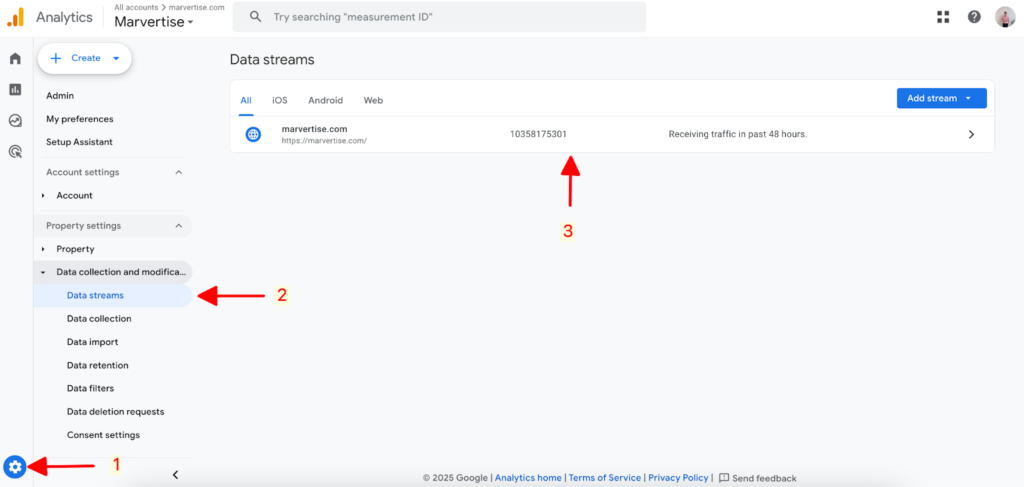
Bước 1: Truy cập vào Google Analytics => Data streams
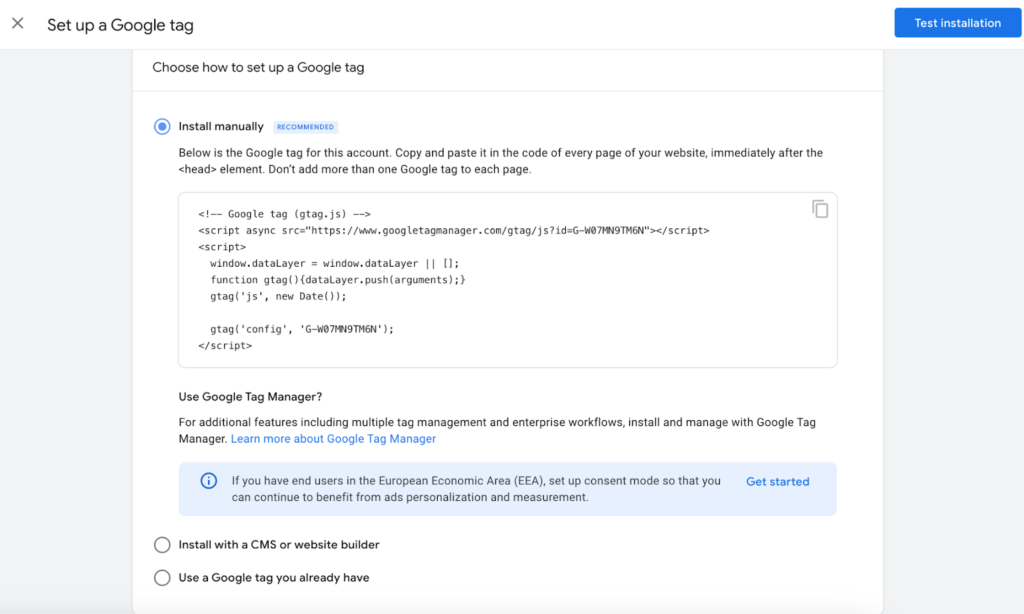
Bước 2: Copy đoạn code mà GTM cung cấp
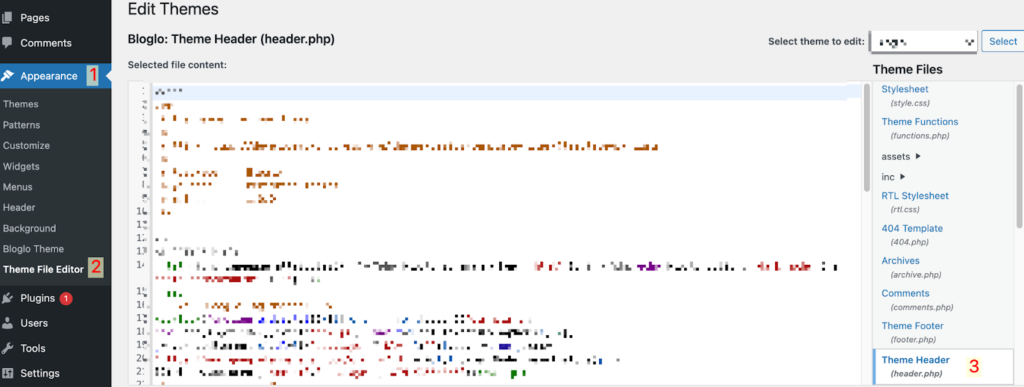
Bước 3: Chèn vào thẻ <head>, mình dùng WordPress nên mình sẽ chèn vào file header.php.
Vào Appearance => Theme File Editor => header.php
Bước 4: Save lại và kiểm tra bằng Tag Assistant extension hoặc kiểm tra trong source code với tổ hợp phím Ctrl + U cho Windows và Command + Shift + U cho Mac.
Cài đặt Google Analytics thông qua plugin
Với hệ sinh thái WordPress, không thiếu những plugin giúp việc setup Google Analytics trở nên dễ dàng hơn rất nhiều, khi mà chỉ cần dán Measurement ID vào một mục đã được cài đặt sẵn ở plugin.
Một số plugin có thể kể đến như:
- Site Kit by Google: dễ dùng, được phát triển và đề xuất sử dụng bởi Google.
- MonsterInsights: phù hợp với newbie với thiết kế khá đẹp mắt, trực quan với báo cáo được đính trong WordPress dashboard. Nhưng mà mình không “ưng” lắm về việc này, vì đâu đó nó vẫn sẽ làm nặng website một cách không đáng có.
- GA Google Analytics: nhẹ, dễ dùng.
Hoặc đơn giản hơn (mình recommend cái này), bạn chỉ cần sử dụng tính năng GA4 built-in của các plugin hữu dụng cho SEO mà hầu như ai cũng nên/cần có như là All in One SEO, SEOPress hoặc RankMath (mình không ưng cái này cho lắm).
Hiện tại, mình không dùng plugin để cài đặt Google Analytics nên không có hình ảnh trực quan, nhưng bạn có thể dễ dàng tìm được mục cài đặt GA dựa vào tài liệu của các plugin bạn cài đặt.
Tuy nhiên, nếu được chọn một, mình sẽ chọn All in One SEO.
Cài đặt Google Analytics thông qua Google Tag Manager
Đây là cách mình hay dùng nhất.
Lý do cũng khá đơn giản, mình không muốn chèn cả code GTM và GA4 vào website, đặc biệt là trong thẻ <head>.
Hoặc chỉ đơn giản là, mình thích làm việc với GTM hơn.
Và bắt đầu thôi!
Đầu tiên, bạn cần phải cài GTM vào website, sau đó mới set up tag và trigger cho GA4 thông qua GTM.
Bước 1: Truy cập vào website Google Tag Manager
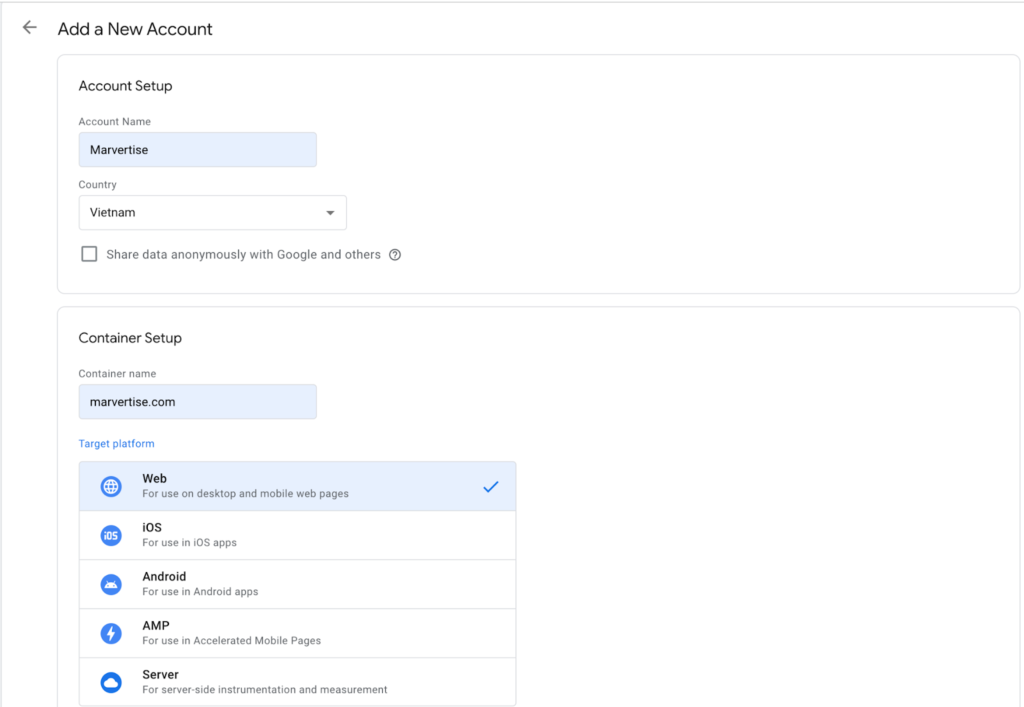
Bước 2: Nhấn Create Account

Bước 3: Điền Account name và Container name, với Web là Target platform.
Bước 4: Chèn code như hướng dẫn vào website, 1 vào ngay sau thẻ <head> và 1 vào ngay sau thẻ <body>
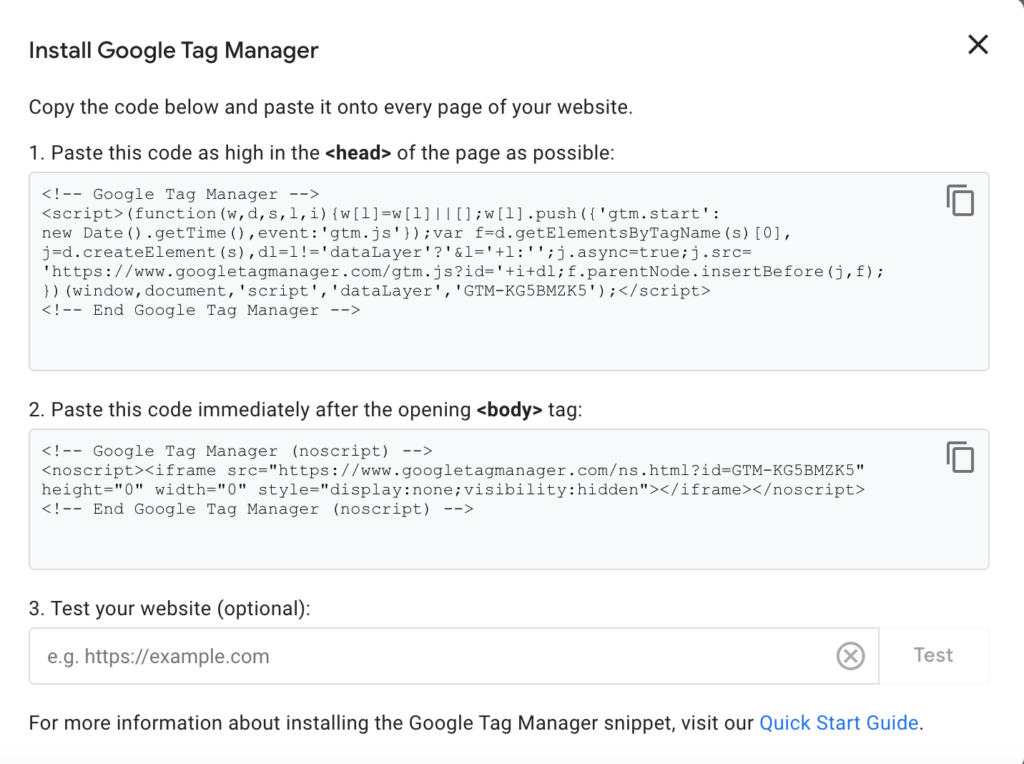
Bước 5: Chèn vào website, nếu bạn dùng WordPress, bạn có thể vào Appearance => Theme File Editor => header.php
Bước 6: Save lại và kiểm tra bằng Tag Assistant extension hoặc kiểm tra trong source code với tổ hợp phím Ctrl + U cho Windows và Command + Shift + U cho Mac.
Bước 7: Nếu đã cài đặt thành công, bây giờ cần phải tạo tag configuration để chạy GA4:
Vào mục Tag => New
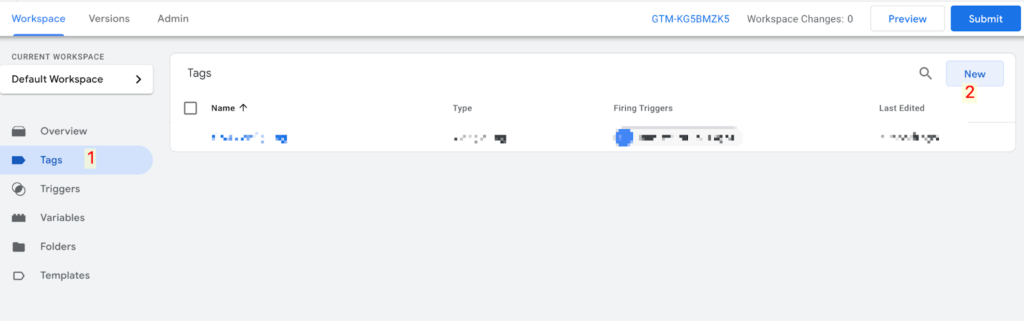
Bước 8: Đặt tên Tag.
Lý do mình muốn tách bước này ra riêng vì nó quan trọng hơn bạn nghĩ đó. Bạn có thể bị rối nếu set up nhiều tag cho nhiều event, và có thể nhầm lẫn với trigger (mình sẽ đề cập bên dưới).
Thông thường, mình sẽ đặt “Tên_Tag”.
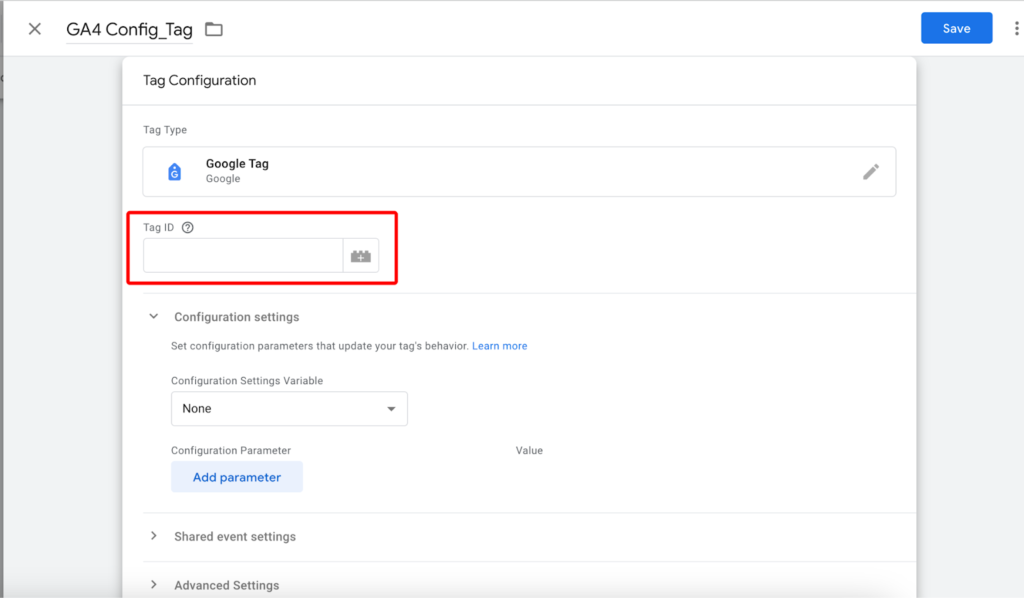
Ở đây, mình sẽ đặt là GA4 Config_Tag.
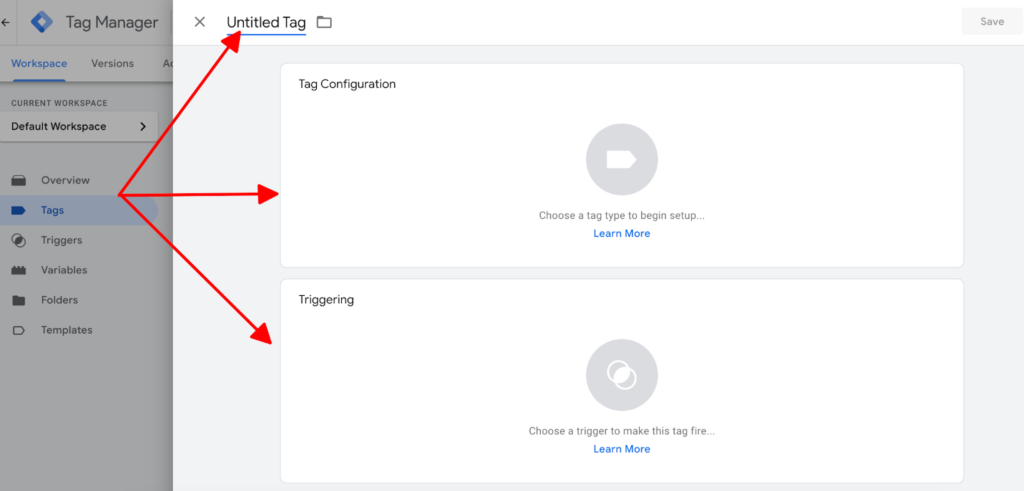
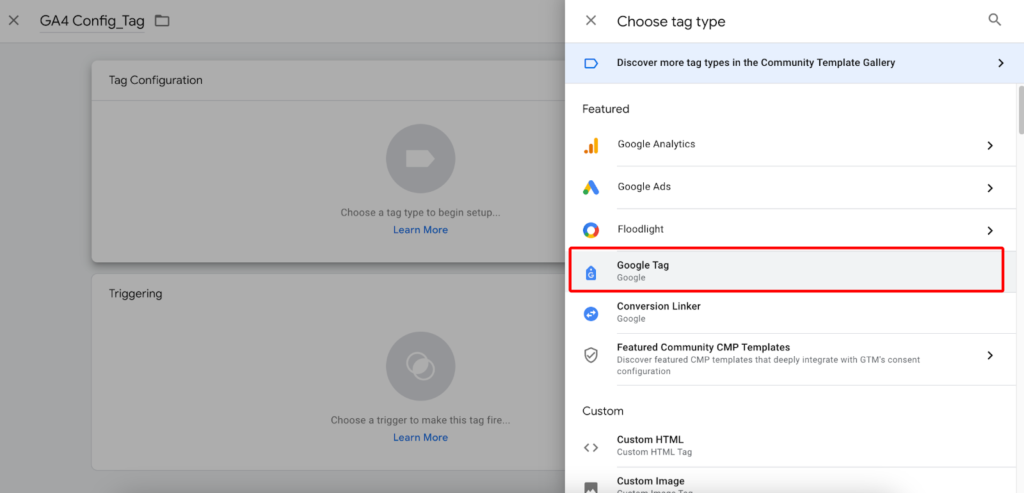
Bước 9: Click vào Tag Configuration => Google Tag (trước đây là Google Analytics Configuration)
Bước 10: Bỏ Measurement ID vào box Tag ID
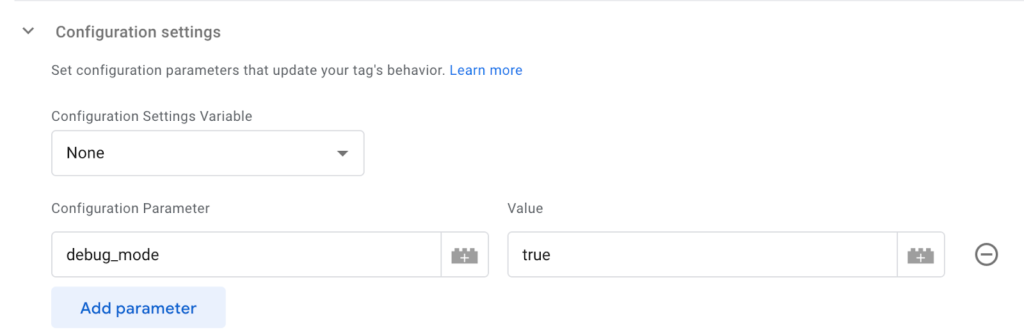
Ở bước này, mình hay set thêm Configuration Parameter là “debug_mode” với Value là “true” để dữ liệu khi chạy sẽ được thể hiện lên Debug Mode view trong GA4, giúp kiểm tra liệu mình có có set up đúng hay không chỉ với 30 giây:
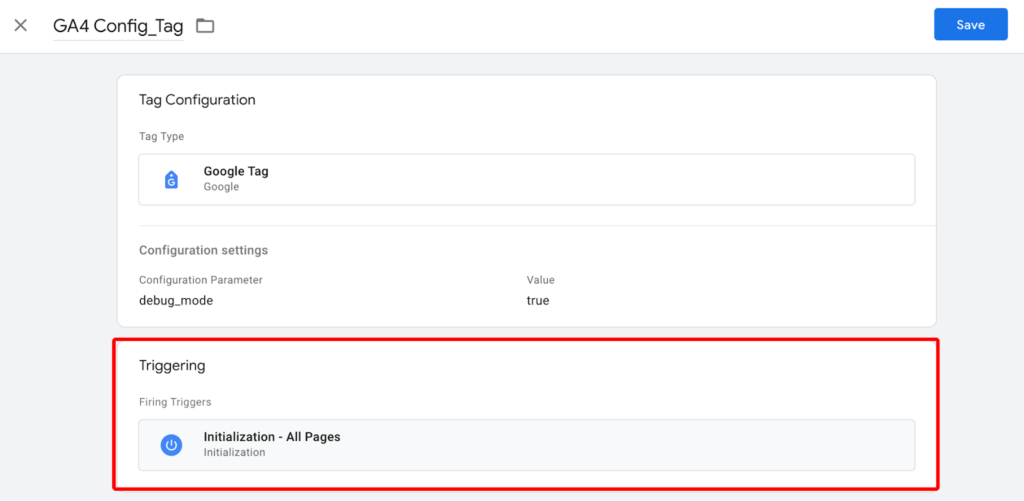
Bước 11: Bây giờ, tới mục Triggering, chọn Initialization – All Pages, giúp cho GA4 sẽ thu thập dữ liệu ở toàn bộ các trang trong website. => Save
Bước 12: Sau khi save, bạn có thể Preview hoặc Submit ngay luôn cũng được.

Nếu Preview:
Nhập website vào mục “Your website’s URL” và Connect
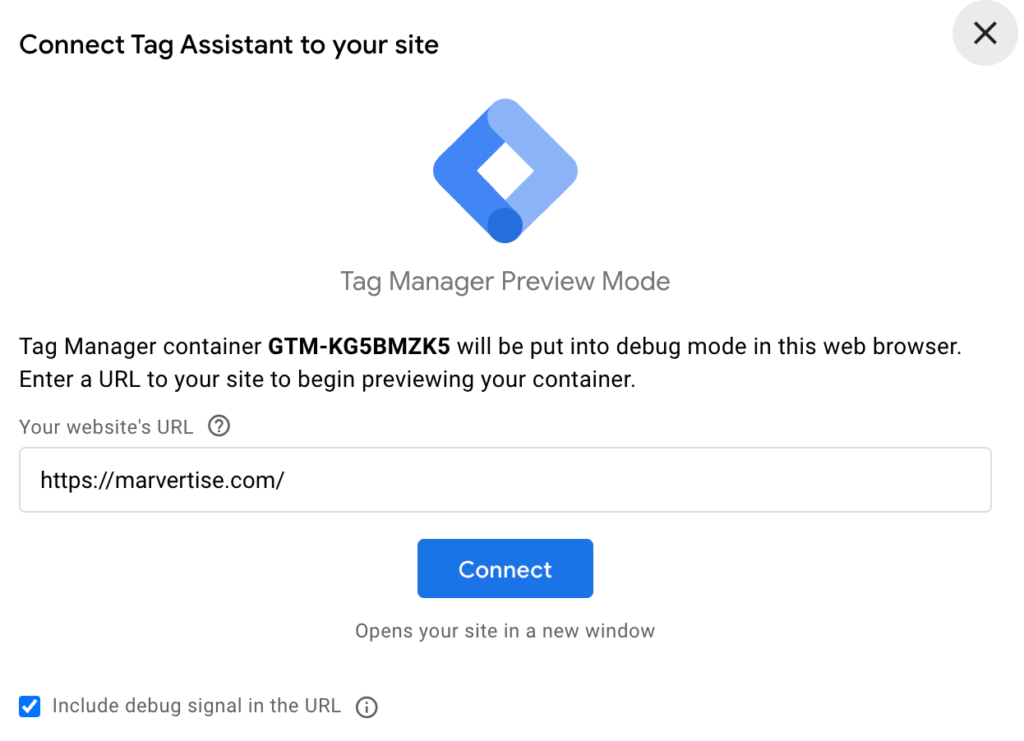
Lúc này, nó sẽ tự động nhảy ra một cửa sổ debug mới, cùng với một tab mới của GTM.
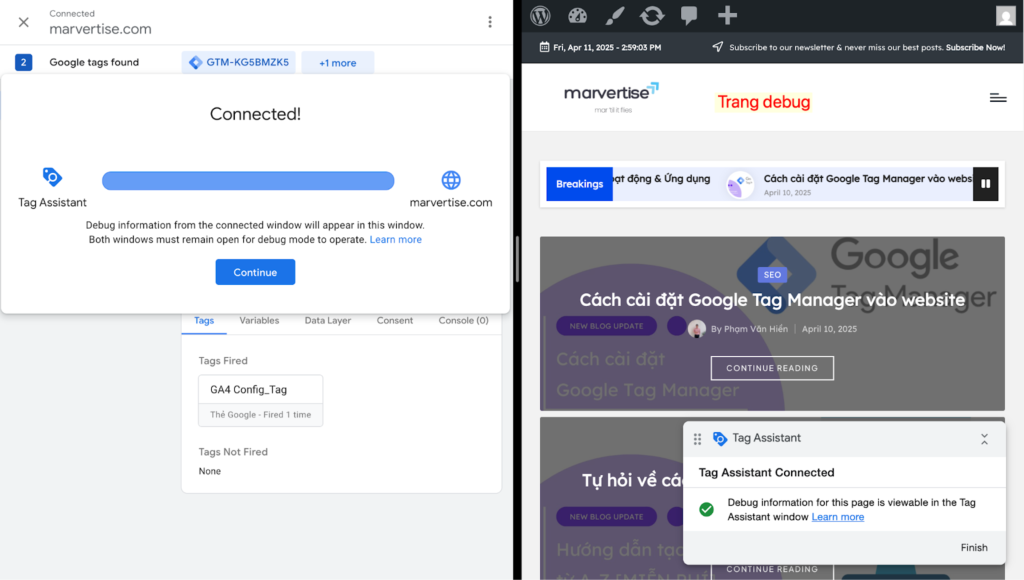
Kiểm tra xem, nếu tag của bạn đã hiện trong mục Tag Fired thì đã thành công.
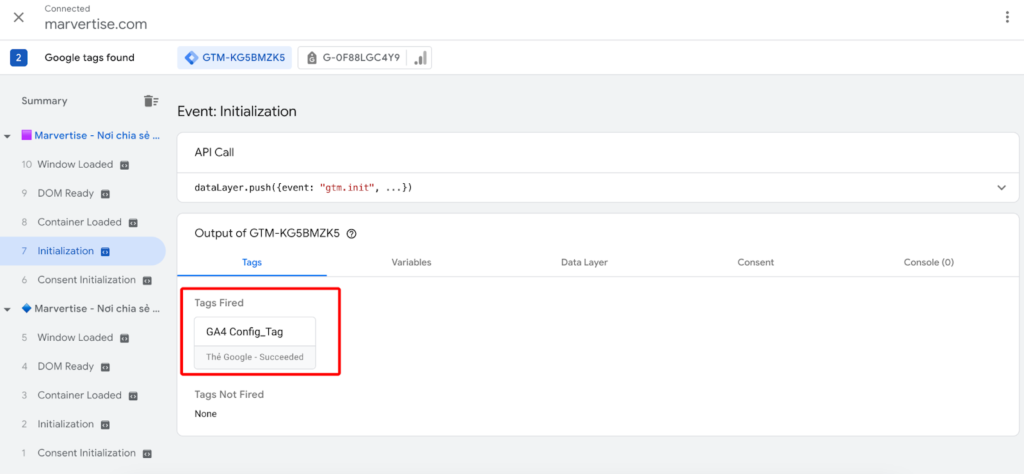
Lưu ý, vì khi nãy set up trigger, chọn page view (all pages) làm trigger, nên bạn chỉ cần mở website lên thì tag đó đã được GTM nhận diện rồi.
Vậy là bạn đã thành công cài đặt được Google Analytics cho website thông qua Google Tag Manager rồi đấy!
Một trong ba cách trên, bạn có thể chọn cách nào tuỳ ý. Đặc biệt, đối với các anh em làm web Ecommerce bằng WooCommerce (đặc biệt là mấy anh em chiến POD 🤫) thì anh em có thể cài đặt Google Analytics trong mục Integration của Woo mà không cần thêm bất kỳ một plugin hay thủ thuật nào.
Rồi, tới đây thôi, hãy để lại bình luận nếu anh em thắc mắc nhé! Cảm ơn anh em!

- Mình là người có đam mê vọc vạch về Marketing và cũng là người tạo ra blog này để chia sẻ những gì mình biết, hiểu và tìm tòi được.
 SEOApril 29, 2025Checklist SEO Local Cho Doanh Nghiệp
 SEOApril 11, 2025Top 3 cách cài đặt Google Analytics (code, plugin và GTM)
 SEOApril 10, 2025Cách cài đặt Google Tag Manager vào website
 SEOApril 7, 2025Tự hỏi về cách để tạo website cho riêng mình? Đây là cách mình làm
